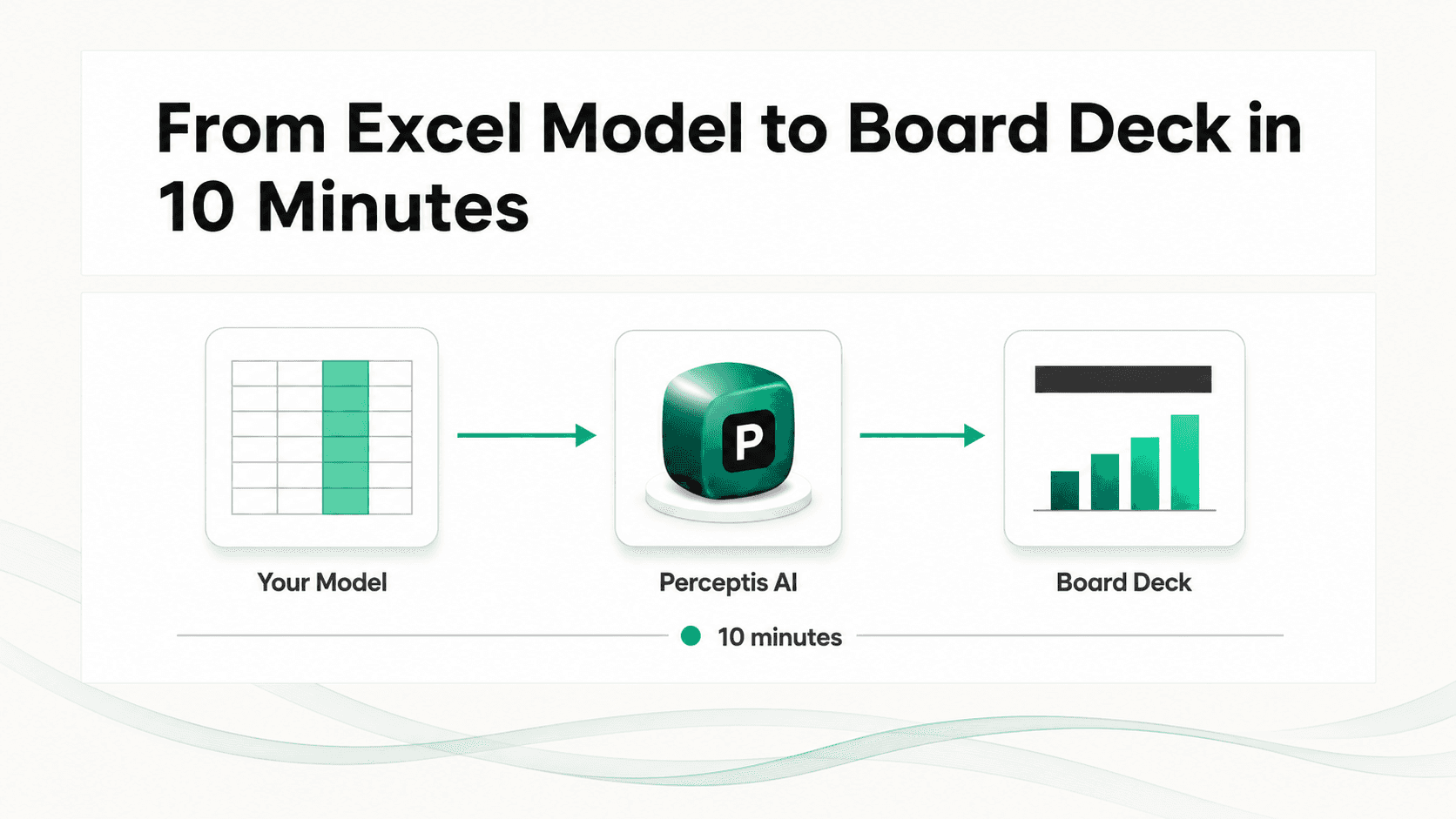
Из модели Excel в презентацию для совета директоров за 10 минут: автоматизация слайдов со связанными данными
Быстрый ответ: самый быстрый способ превратить модель Excel в готовый к совету директоров пакет слайдов без потери исходных цифр — использовать инструмент, который выводит нативные редактируемые объекты графиков и таблиц PowerPoint вместо плоских изображений диаграмм. Perceptis AI делает это, генерируя слайды непосредственно в шаблон вашей компании в PowerPoint, причем каждый график и таблица создаются как реальный, редактируемый объект PowerPoint, который вы можете стилизовать или обновлять так же, как и любой график, созданный вручную. Многие ИИ-инструменты общего назначения для создания слайдов (Gamma, Beautiful.ai, Pitch, Presentations.ai и другие) экспортируют графики в виде статических изображений после выхода из веб-редактора. Это означает, что как только число в вашей модели изменится, вам придется перестраивать слайд с нуля. На практике переход от набора цифр Excel к структурированному первому черновику презентации для совета директоров занимает около 10 минут при использовании рабочего процесса со связанными данными, по сравнению с часом или более, которые обычно требуются для ручного воссоздания графиков и изменения формата слайдов.
Ознакомьтесь с нашим сравнением 10 ИИ-генераторов слайдов для консультантов, чтобы узнать, как каждый инструмент обрабатывает нативный экспорт, и с нашим сравнением безопасности надстроек PowerPoint, если загружаемая вами модель является конфиденциальной информацией клиента.
Основные выводы
Принципиальное отличие — нативный или статический формат. График, созданный как реальный объект PowerPoint, можно редактировать, изменять его стиль или обновлять; график, экспортированный как изображение, изменить нельзя.
Большинство ИИ-инструментов для слайдов сглаживают графики при экспорте. Тестирование каждого инструмента, проведенное Perceptis AI, показало, что Gamma, Beautiful.ai, Pitch, Canva и Presentations.ai работают только в режиме «только экспорт», в то время как Perceptis, Deckary, Microsoft Copilot и Plus AI генерируют нативный результат.
Когда источником является финансовая модель, безопасность важна так же, как и скорость. Загрузка реальной модели Excel означает необходимость проверки методов обработки данных инструментом перед оценкой скорости его генерации.
Быстрая презентация и презентация, которую можно защитить, — это разные цели. Сама по себе скорость не гарантирует, что полученные цифры выдержат вопросы партнера или совета директоров.
Это руководство предназначено для консультантов, корпоративных финансовых команд и руководителей по стратегии, которые регулярно превращают финансовую модель или выгрузку данных в презентацию для клиентов или совета директоров и хотят пропустить этап ручной сборки, не теряя контроля над исходными цифрами.
Почему большинство ИИ-инструментов для слайдов ломают ваши данные из Excel?
Большинство ИИ-инструментов для презентаций отрисовывают графики как плоские изображения после экспорта презентации, что разрывает связь с вашими исходными цифрами.
Веб-ориентированные ИИ-инструменты для презентаций генерируют результат внутри собственного браузерного редактора. При экспорте презентации в PowerPoint график обычно преобразуется в статическое изображение или упрощенную фигуру, поскольку собственный движок графиков инструмента не сопоставляется напрямую с нативными объектами графиков PowerPoint. Согласно тестированию Perceptis AI, проведенному среди 10 ИИ-инструментов для слайдов, генераторы вроде Gamma, Beautiful.ai, Pitch, Canva и Presentations AI попадают в эту категорию «только экспорт». Практический эффект: если число в вашей модели изменится после создания презентации, вы не сможете просто обновить график. Вам придется перестраивать его заново или вставлять новое изображение и надеяться, что форматирование при этом не съедет.
Как Perceptis превращает модель Excel в готовые для совета директоров слайды?
Загрузите свои данные, опишите нужную презентацию, и Perceptis создаст нативные графики и таблицы PowerPoint прямо в шаблоне вашей компании.
Рабочий процесс состоит из трех шагов:
Загрузите исходный материал. Добавьте вашу модель Excel, выгрузку данных или исследовательский документ. Perceptis считывает цифры напрямую, избавляя вас от необходимости вручную вводить их в конструктор графиков.
Опишите презентацию. Расскажите Perceptis об аудитории и ключевых цифрах, которые необходимо выделить, или позвольте ему самому выстроить сюжетную линию на основе вашего исходного материала; в любом случае Perceptis структурирует слайды сверху вниз, начиная с выводов, вместо того чтобы просто перечислять ваши данные в порядке их появления.
Получите нативный редактируемый файл PowerPoint. Результат выгружается в собственный шаблон вашей организации, где каждый график и таблица созданы как реальный редактируемый объект PowerPoint, а не как картинка.
Это доступно через веб-приложение, надстройку PowerPoint, API для масштабируемой генерации презентаций и MCP-коннектор для рабочих процессов на базе агентов.
Что делает график или таблицу «связанными с данными», в отличие от статического изображения?
Связанный с данными график — это реальный объект графика PowerPoint с редактируемым листом данных внутри, созданный непосредственно на основе ваших цифр, а не отрисованный как статическая картинка.
Когда Perceptis генерирует график, он создает настоящий объект графика PowerPoint — такой же, какой вы получили бы, вставив график вручную и введя цифры. Это означает, что вы можете открыть лист данных графика прямо в PowerPoint и скорректировать цифры, изменить стиль цветов и осей с помощью нативных инструментов работы с графиками PowerPoint или передать файл коллеге, который сможет обновить его без необходимости иметь исходный инструмент. Таблицы ведут себя так же: это реальные, редактируемые таблицы PowerPoint, созданные непосредственно на основе ваших данных, поэтому на слайде нет никаких скриншотов электронных таблиц. Это отличается от живого, автоматически обновляемого соединения с внешним файлом Excel. Это разница между графиком, с которым вы можете продолжать работать, и тем, который вам придется создавать заново.
Как следует структурировать презентацию для совета директоров, созданную на основе финансовой модели?
Презентация для совета директоров, построенная на основе модели, должна начинаться с выводов, которые подтверждаются цифрами. Сами цифры идут во вторую очередь в качестве доказательств.
Perceptis автоматически применяет к презентации структуру в консалтинговом стиле: аргументация сверху вниз (сначала выводы, затем доказательства), детализация поддерживающих факторов по принципу MECE и заголовки, ориентированные на инсайты и действия («Стратегическое взаимодействие с пятью критически важными группами стейкхолдеров ускорит внедрение и минимизирует сопротивление») вместо описательных ярлыков («Анализ стейкхолдеров»). Для презентации совета директоров, построенной на основе модели, это имеет большее значение, чем для любого другого типа презентаций, потому что первый вопрос совета директоров к любому графику — это обычно «и что из этого?», и крайне редко — просто «что это?».
Каковы соображения безопасности при загрузке финансовой модели?
Относитесь к финансовой модели как к любому другому конфиденциальному документу: проверьте политику обработки данных инструмента перед его загрузкой.
Perceptis соответствует стандарту SOC 2, что подтверждено независимым аудитом третьей стороны. Его договорная роль — обработчик данных (data processor); организация клиента остается контролером данных (data controller). Он не обучает свои модели на данных клиентов, изолирует документы каждой организации от других клиентов (изоляция арендаторов) и публикует ежегодно пересматриваемый список субобработчиков в своем портале доверия Vanta. Перед загрузкой реальной финансовой модели в любой ИИ-инструмент подтвердите наличие действующих сертификатов напрямую, а не предполагайте, что они существуют.
Нативные результаты против «только экспорта»: сравнение на рынке (2026)
Инструмент | Вывод графиков/таблиц | Лучше всего подходит для | Ключевое ограничение |
|---|---|---|---|
Perceptis AI | Нативные, редактируемые объекты PowerPoint в вашем шаблоне | Консультантов и финансовых команд, создающих презентации для советов директоров или клиентов на основе реальных данных | Требуется незначительная доработка после генерации |
Microsoft Copilot для PowerPoint | Нативный | Крупных предприятий с Microsoft 365, уже использующих Copilot | Склоняется к стандартным бизнес-слайдам вместо структуры в стиле MBB |
Plus AI | Нативный (Google Презентации и PowerPoint) | Команд, работающих в Google Workspace | Создан в первую очередь под Google Презентации; поддержка PowerPoint функциональна, но менее развита |
Deckary | Нативный (внутри приложения) | Построения графиков внутри PowerPoint для специализированных типов диаграмм | Отсутствует уровень проверки источников для базовых показателей |
Gamma / Beautiful AI / Pitch / Canva / Presentations AI | Только экспорт (графики сглаживаются в изображения) | Быстрого обмена презентациями в веб-формате для маркетинга или питчей | Графики и таблицы приходится перестраивать заново после любого изменения данных |
*Классификация основана на собственном тестировании инструментов Perceptis (июнь 2026 г.). Подтверждайте текущие возможности напрямую у каждого поставщика, так как ИИ-инструменты для презентаций часто обновляются.*
Как выбрать рабочий процесс для автоматизации перехода от модели к презентации?
Отталкивайтесь от того, как часто ваши цифры меняются после создания первого черновика. Это важнее того, насколько быстро выглядит первый черновик.
Если ваша модель пересматривается более одного раза перед отправкой презентации (что характерно для большинства реальных задач в финансах и стратегии), отдавайте приоритет нативному выводу графиков, а не скорости генерации.
Если в презентации необходимо защитить конкретную цифру перед партнером или советом директоров, отдавайте приоритет прослеживаемости источников наряду с нативным выводом.
Если исходный материал является конфиденциальным, перед загрузкой подтвердите статус SOC 2 и политику обучения моделей инструмента.
Протестируйте весь рабочий процесс от загрузки модели до финального экспорта на одной реальной презентации, прежде чем стандартизировать его для всей команды.
Часто задаваемые вопросы
Как автоматически превратить модель Excel в презентацию PowerPoint? Загрузите модель в инструмент, который генерирует нативные объекты графиков и таблиц PowerPoint вместо того, который экспортирует плоские изображения, опишите аргументацию, которую должна содержать презентация, и изучите полученный структурированный черновик. Perceptis делает это напрямую в шаблоне вашей организации.
Какие надстройки PowerPoint поддерживают сложную визуализацию бизнес-данных? Perceptis создан для того, чтобы подбирать подходящий визуальный элемент (график, таблицу, иконку или схему) для конкретной мысли на каждом слайде и выводить его как нативный, редактируемый объект PowerPoint. Инструменты, экспортирующие графики в виде плоских изображений, требуют больше ручной работы при изменении исходных данных.
Предоставляют ли ИИ-инструменты для презентаций безопасный доступ к API для корпоративных данных? Некоторые предоставляют. Perceptis предлагает API для генерации презентаций в масштабе, наряду с надстройкой PowerPoint и MCP-коннектором, имеет сертификат SOC 2 и не обучается на данных клиентов. Подтверждайте действующие сертификаты любого поставщика напрямую перед подключением к активному каналу передачи данных.
Является ли связанный с данными график тем же самым, что и живое подключение к моему файлу Excel? Нет. Связанный с данными график в данном контексте означает реальный редактируемый объект графика PowerPoint со своим собственным листом данных, созданный непосредственно на основе ваших цифр. Это не постоянное, автоматически обновляющееся подключение к внешнему файлу Excel.
Сколько времени требуется для создания презентации для совета директоров на основе финансовой модели? При использовании нативного рабочего процесса со связанными данными подготовка первого структурированного черновика презентации на основе существующей модели обычно занимает около 10 минут, по сравнению с гораздо более длительным процессом ручного воссоздания графиков и изменения формата слайдов. Фактическое время зависит от сложности модели и объема последующей ручной проверки.
Хотите протестировать рабочий процесс на реальной модели? Начните с надстройки Perceptis для PowerPoint или ознакомьтесь с документацией API для интеграции этого решения в существующий процесс.