Правильный график — это тот, который построен для одного конкретного вопроса, на который отвечают ваши данные. Используйте линейчатую или гистограмму для сравнения категорий, график для отображения тенденции во времени, нормированную гистограмму или диаграмму Мекко для показа частей целого, точечную или пузырьковую диаграмму для демонстрации взаимосвязи между переменными, гистограмму распределения или ящик с усами для отображения распределения, а также матрицу или тепловую карту для одновременного сравнения по двум категориям. Выберите тип диаграммы перед ее стилизацией, делайте ее простой и убедитесь, что она остается редактируемой в PowerPoint.
Ключевые выводы
Начинайте со смысла, а не с графика. Определите, какую ключевую мысль должен доказать слайд, а затем выберите диаграмму, которая донесет эту мысль быстрее всего.
Подбирайте график под конкретную задачу: для сравнения подходят линейчатые и столбчатые диаграммы, для трендов во времени — графики, для частей целого — нормированные гистограммы или диаграммы Мекко, для распределения — гистограммы распределения и ящики с усами, а для взаимосвязей — точечные и пузырьковые диаграммы.
Меньше типов диаграмм, но к месту — лучше, чем экзотика. Для большинства бизнес-слайдов достаточно линейчатых диаграмм, графиков и нескольких видов диаграмм состава; используйте более сложные варианты только тогда, когда этого требуют сами данные.
Редактируемость важнее красоты. График, экспортируемый как статичное изображение, нельзя исправить в PowerPoint, поэтому отдавайте предпочтение инструментам, которые создают нативные редактируемые объекты диаграмм.
Это руководство написано для консультантов, специалистов по стратегии и финансам, а также для всех, кому приходится превращать электронные таблицы в слайды, которым партнер или клиент действительно поверит. Оно построено вокруг вопроса, на который отвечают ваши данные, потому что именно этот вопрос, а не программное обеспечение, определяет выбор графика. В каждом разделе указано, какую диаграмму использовать, когда ее применять и на что следует обратить внимание.
Как выбрать правильный график для ваших данных?
Начните с формулировки одного вопроса, на который должны ответить ваши данные, а затем выберите график, созданный именно для этого вопроса. У графика одна задача: доказать одну мысль быстрее, чем это сделало бы предложение, поэтому выбор начинается со смысла, а не с данных. Если вы не можете сформулировать суть слайда в одну строчку («Регион EMEA рос быстрее всех», «Большинство сделок сосредоточено в пределах $60 тыс.»), вы еще не готовы выбирать график. Как только суть ясна, она соотносится с одной из шести задач: сравнение, изменение во времени, структура, распределение, взаимосвязь или двустороннее сравнение по двум категориям, и для каждой задачи есть небольшой набор готовых диаграмм. В разделах ниже подробно рассматриваются эти задачи по очереди, а справочная таблица в конце объединяет их в единую шпаргалку. В рамках одной задачи окончательный выбор — это просто тот вариант, который ваша аудитория сможет прочитать быстрее всего, без поиска легенды и подсчетов в уме.
Какой график лучше всего подходит для сравнения категорий или значений?
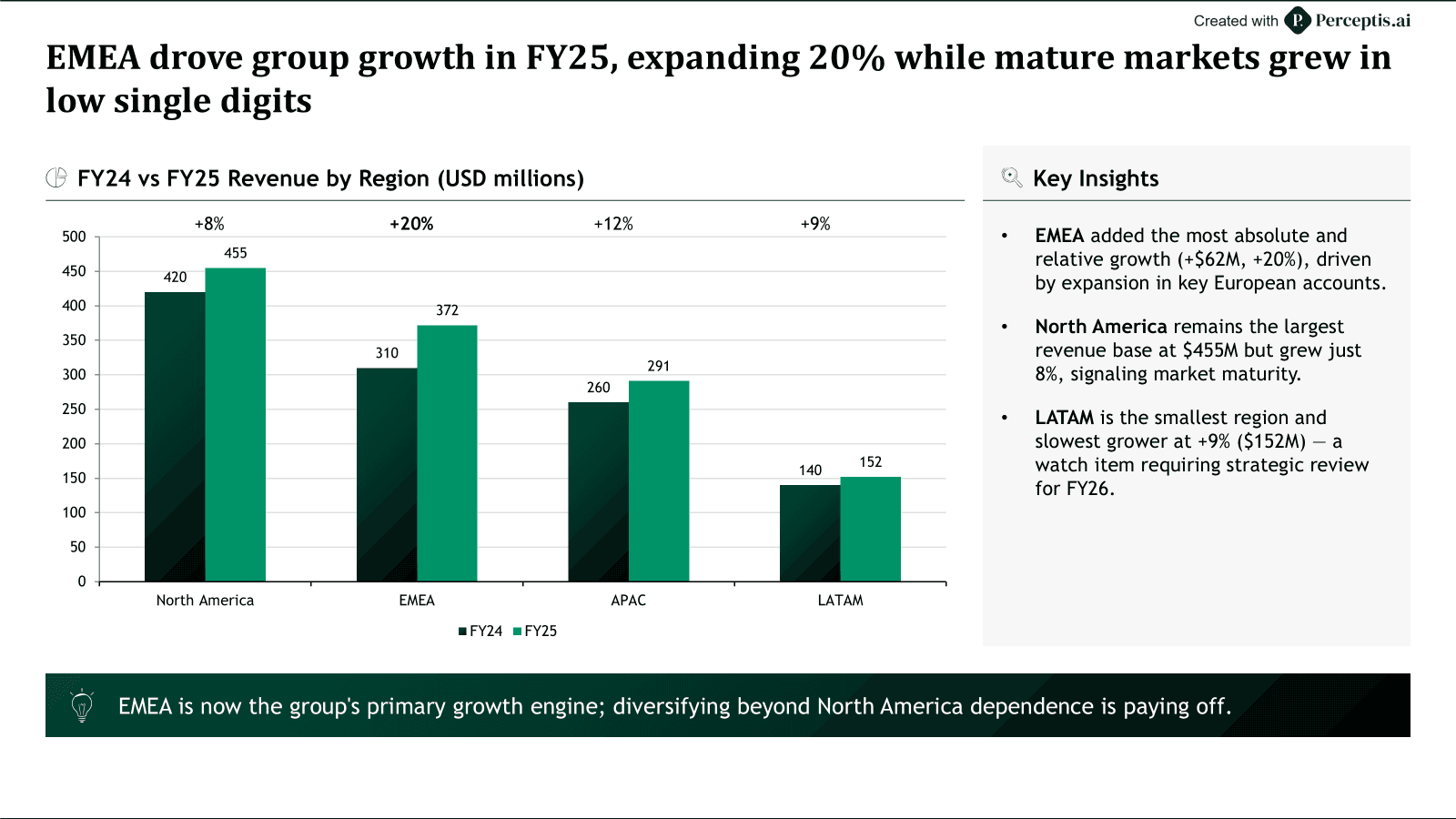
Используйте линейчатую или гистограмму для сравнения значений по категориям, а также линейчатую диаграмму с группировкой для сравнения нескольких рядов данных друг с другом. Гистограммы (вертикальные) подходят для небольшого количества категорий, например выручки по четырем регионам, в то время как линейчатые диаграммы (горизонтальные) удобны для большого количества категорий или длинных названий, которые не поместились бы под вертикальными столбцами. Если вам нужно сравнить два или три ряда данных одновременно, например этот год с прошлым по тем же регионам, линейчатая диаграмма с группировкой размещает ряды рядом друг с другом для прямого сравнения. Если сравнение в действительности касается того, как распределяется целое внутри каждой категории, а не самих итогов, то это вопрос структуры — в таком случае используйте нормированную гистограмму (описано ниже).
Какой график лучше всего подходит для отображения тенденции во времени?
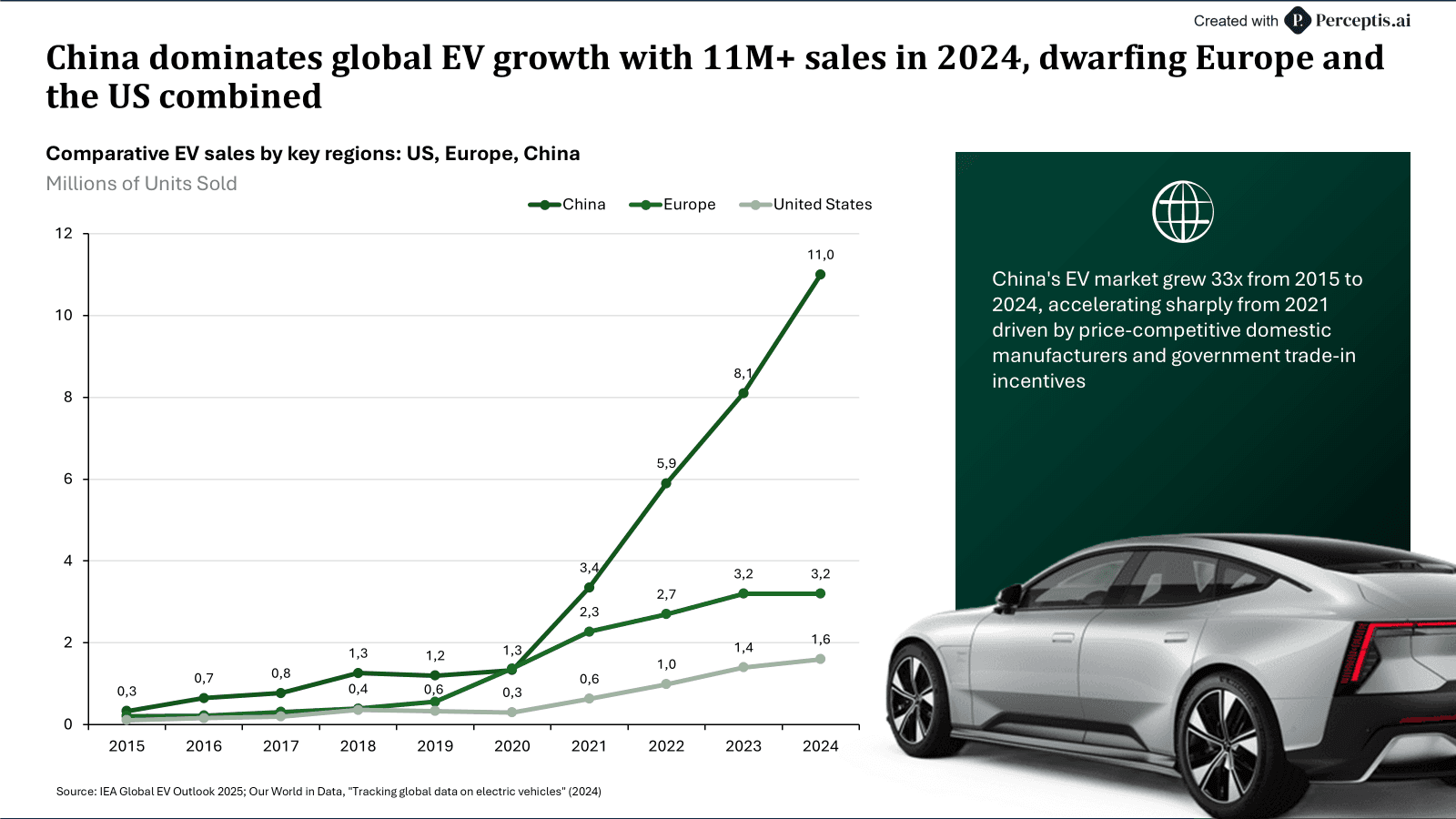
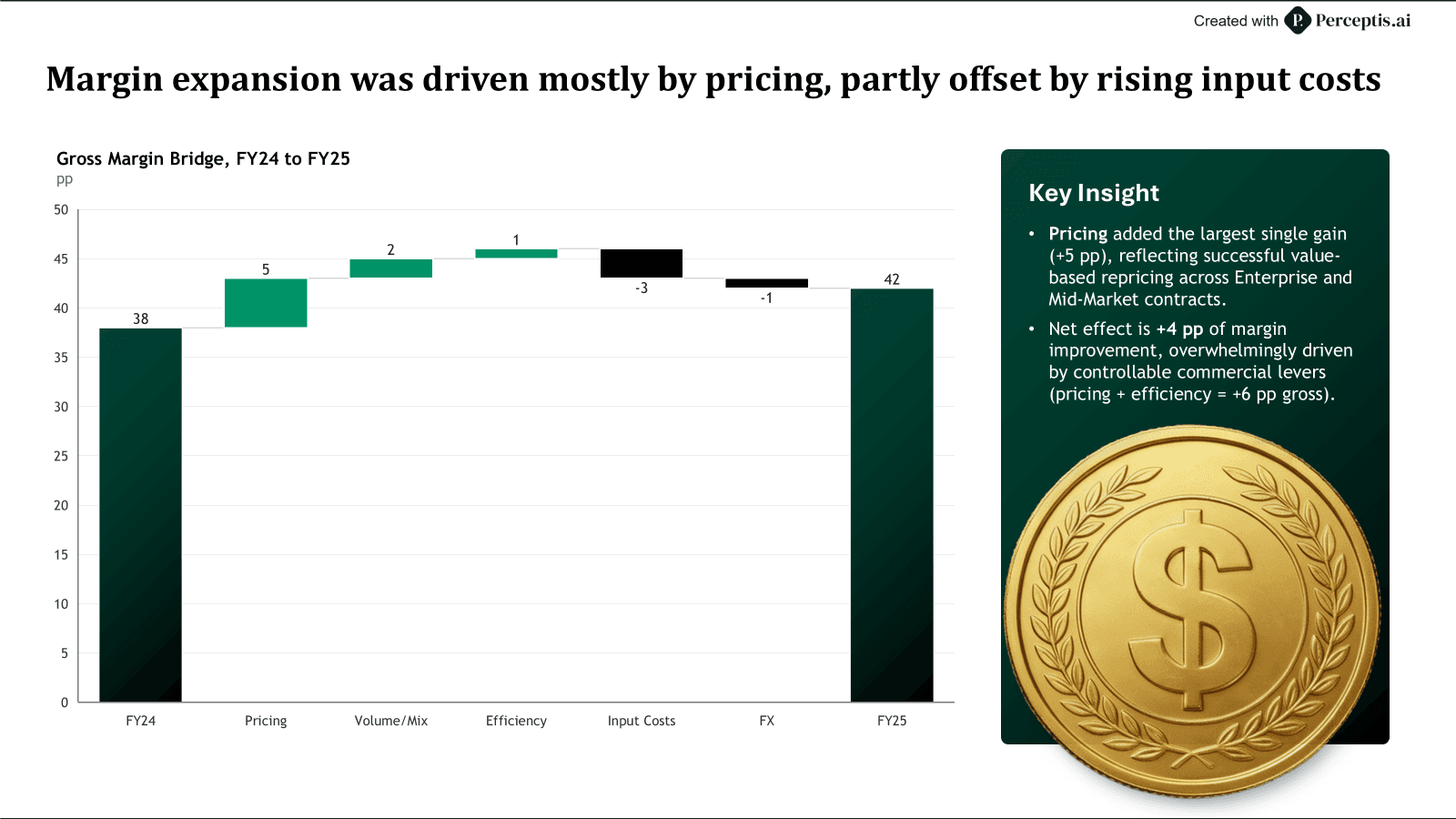
Используйте график для отображения тенденции за множество временных периодов и гистограмму, когда периодов мало или нужно подчеркнуть отдельные значения. Графики по умолчанию используются для непрерывных изменений, таких как ежемесячная выручка или многолетний KPI, и они отображают несколько рядов данных гораздо аккуратнее, чем столбцы. Используйте диаграмму с областями, когда важен масштаб или накопленный итог. Когда суть истории заключается не в плавном тренде, а в том, как начальное значение превращается в конечное, используйте каскадную диаграмму (водопад): она показывает начальное значение, последовательность увеличений и уменьшений и конечное значение, чтобы аудитория видела, что именно вызвало изменения. Каскадные диаграммы являются стандартом для презентаций в бизнесе, например, для перехода от EBITDA прошлого года к EBITDA текущего года, от бюджета к факту или от валовой выручки к чистой. Они читаются лучше всего, когда между двумя итогами содержится примерно несколько шагов. Избегайте размещения более четырех или пяти линий на одном графике; если их больше, разделите данные или выделите одну линию, а остальные сделайте блеклыми.
Какой график лучше всего подходит для показа частей целого?
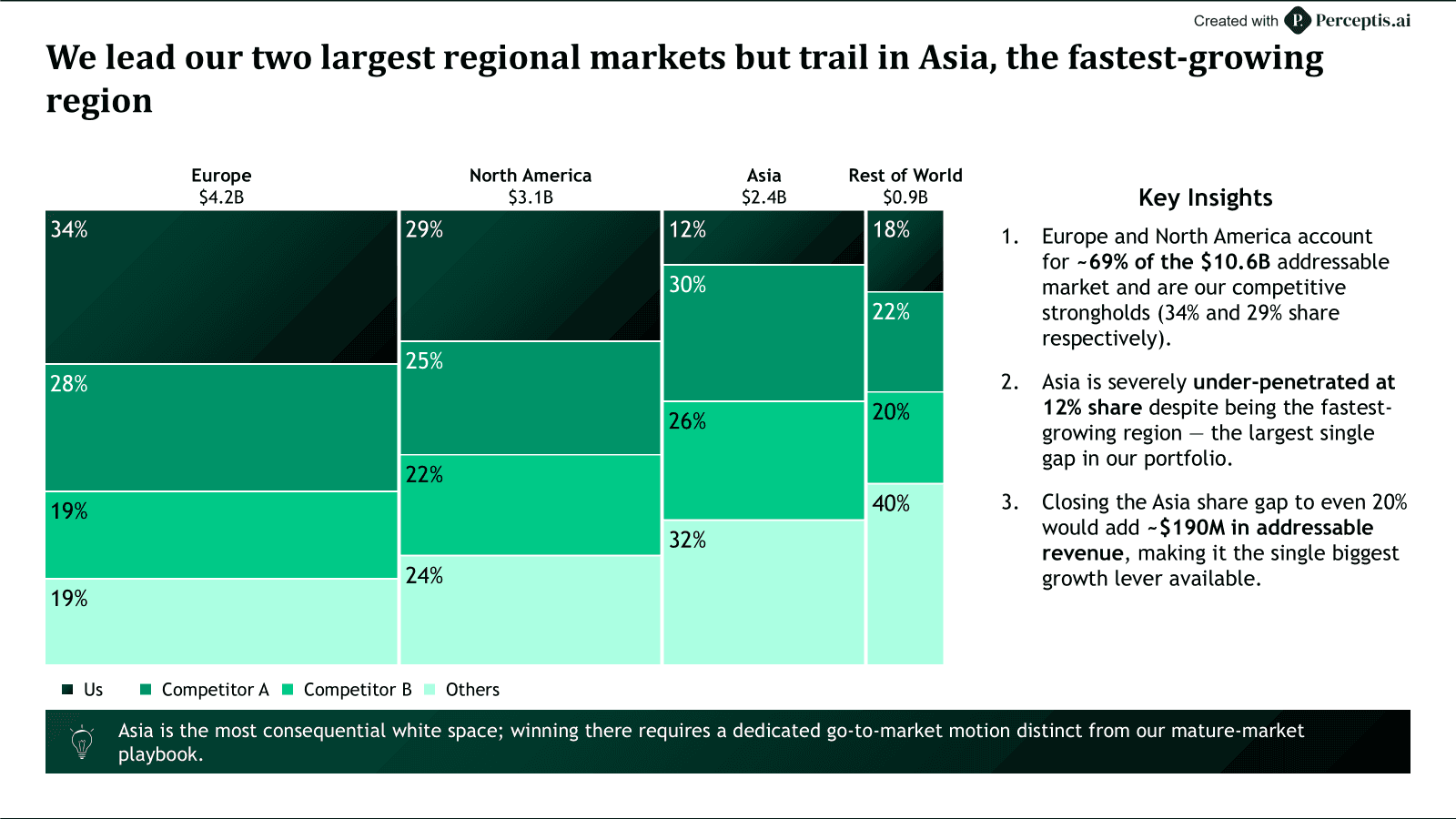
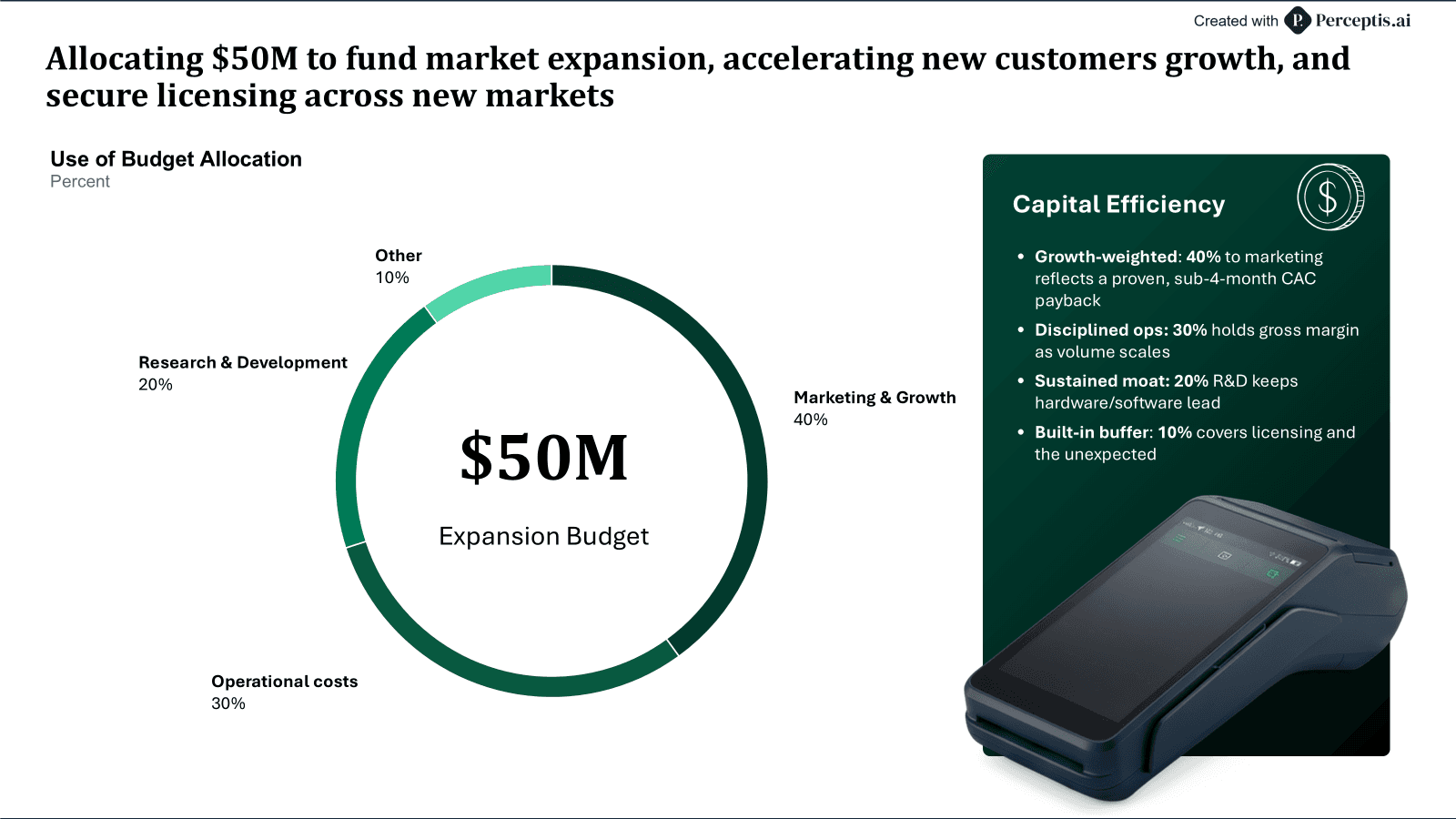
Используйте линейчатую диаграмму с накоплением или 100% нормированную диаграмму с накоплением для демонстрации структуры, диаграмму Мекко — когда сегменты различаются по двум измерениям одновременно, и круговую или кольцевую диаграмму — только если у вас мало долей. Нормированная гистограмма — это самый аккуратный способ показать, как меняется структура по нескольким периодам или сегментам. Диаграмма Мекко (marimekko) — незаменимый инструмент в консалтинге, когда нужно показать как размер каждого сегмента, так и его внутреннее разделение на одном экране (например, размер рынка по регионам и доля внутри каждого региона). Круговые и кольцевые диаграммы хорошо работают для нескольких долей, но человеческий глаз плохо сравнивает углы, поэтому всё, что содержит более пяти долей, обычно нагляднее выглядит в виде отсортированной линейчатой диаграммы.
Какой график лучше всего подходит для отображения распределения?
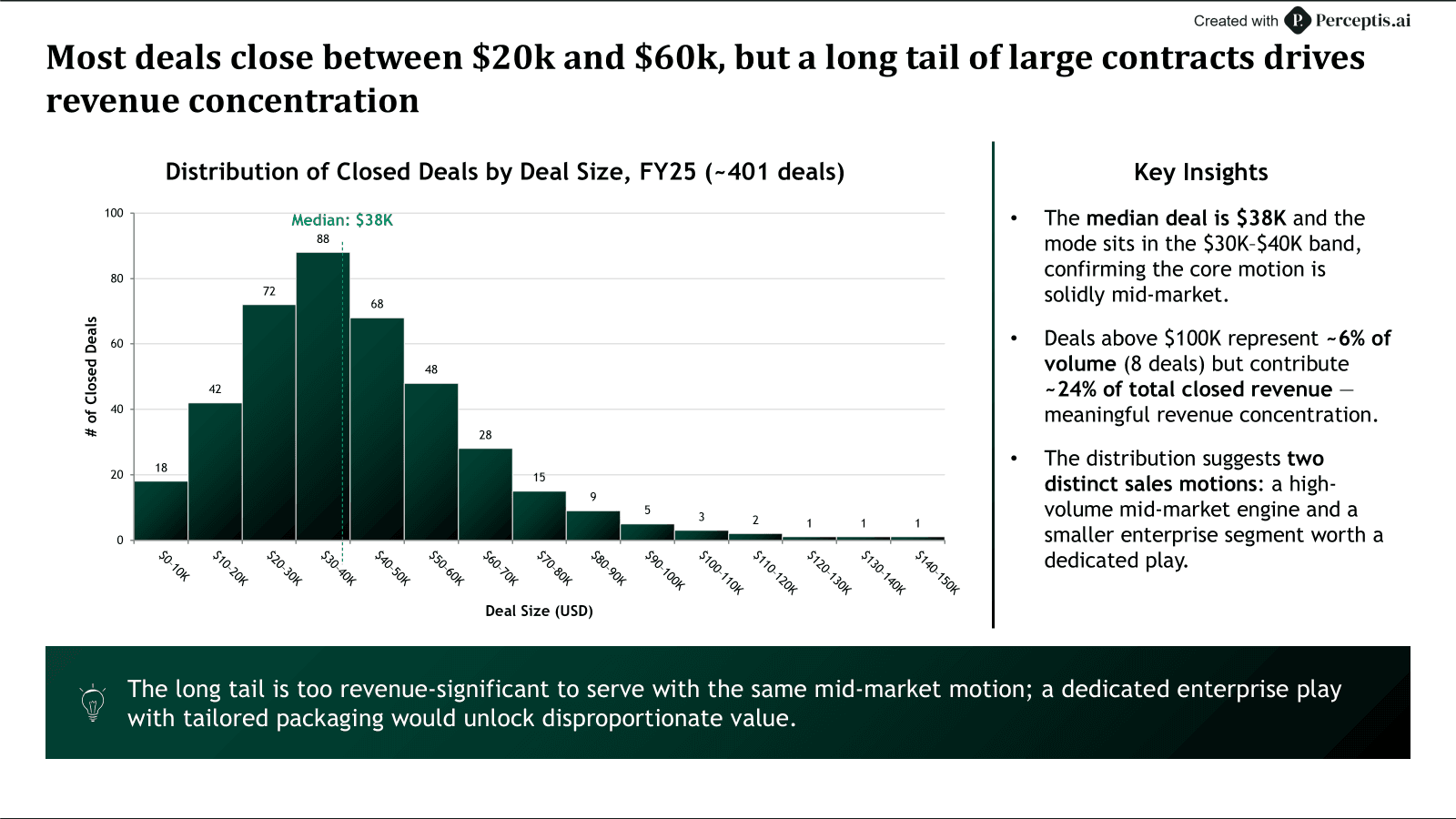
Используйте гистограмму распределения, чтобы показать, как значения распределяются по диапазонам, и ящик с усами для сравнения распределения и выбросов по нескольким группам. Гистограмма распределения отвечает на вопрос «куда попадает большинство значений», что полезно для размеров сделок, времени отклика или ценовых категорий. Ящик с усами объединяет медиану, квартили и выбросы в одну компактную фигуру, поэтому он идеален, когда нужно сравнить распределение нескольких групп на одном слайде без построения пяти отдельных гистограмм. Если отдельные точки данных имеют значение, простая точечная диаграмма (dot plot) может показать исходное распределение без разбивки по интервалам.
Какой график лучше всего подходит для отображения связи между переменными?
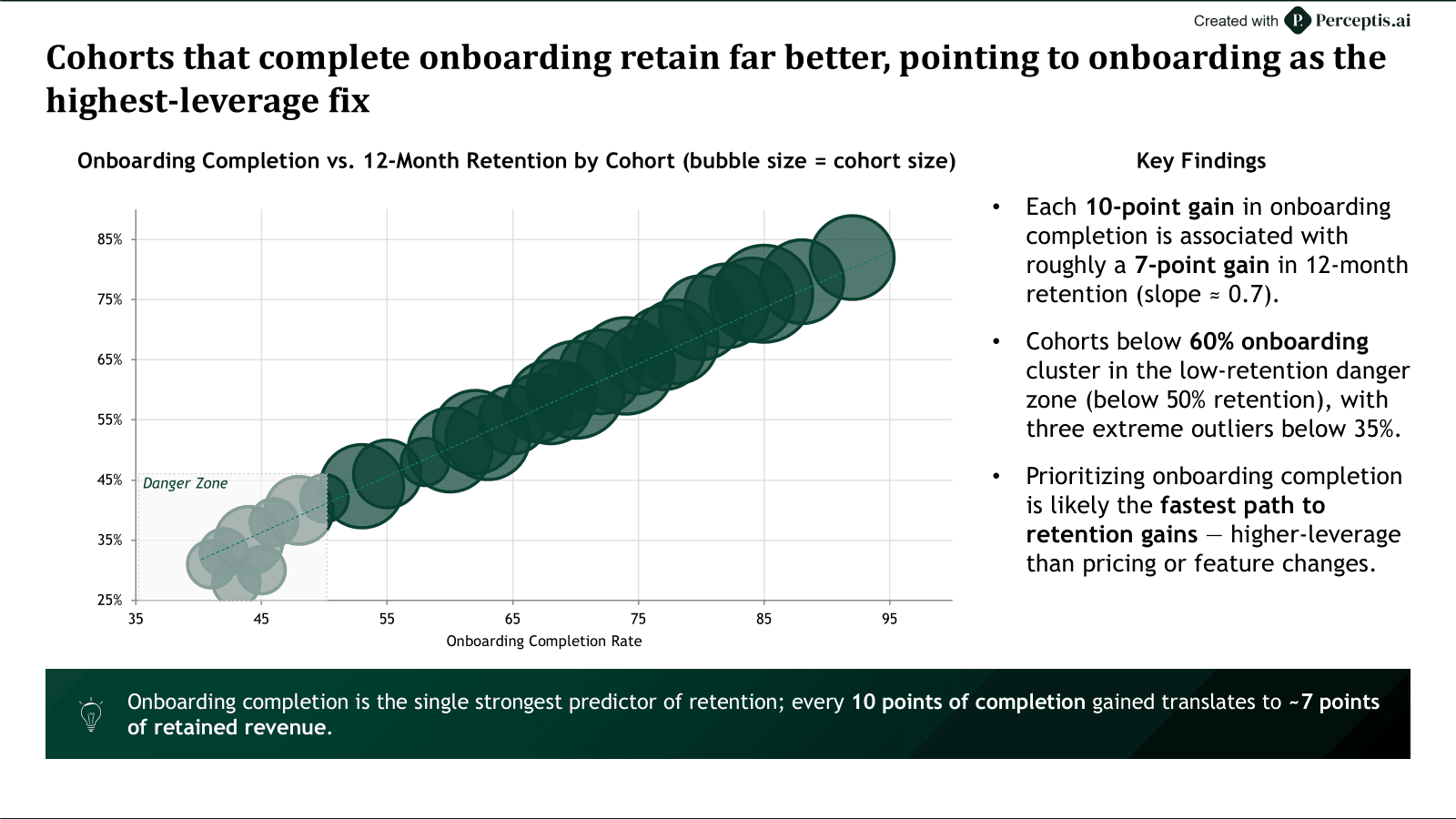
Используйте точечную диаграмму для отображения связи между двумя переменными и пузырьковую диаграмму, когда третья переменная добавляет размер к вашей истории. Точечная диаграмма с первого взгляда показывает корреляцию, кластеры и выбросы, именно поэтому она лежит в основе большинства анализов ценообразования, бенчмаркинга и комплексной проверки (due diligence). Пузырьковая диаграмма расширяет ее до трех измерений, кодируя третий показатель размером каждой точки, например выручка по одной оси, рост по другой, а численность персонала — в качестве размера пузырька. Помните, что точечная диаграмма показывает корреляцию, а не причинно-следственную связь, поэтому пусть заголовок содержит то утверждение, которое действительно подтверждается данными.
Какой график лучше всего подходит для одновременного сравнения по двум категориям?
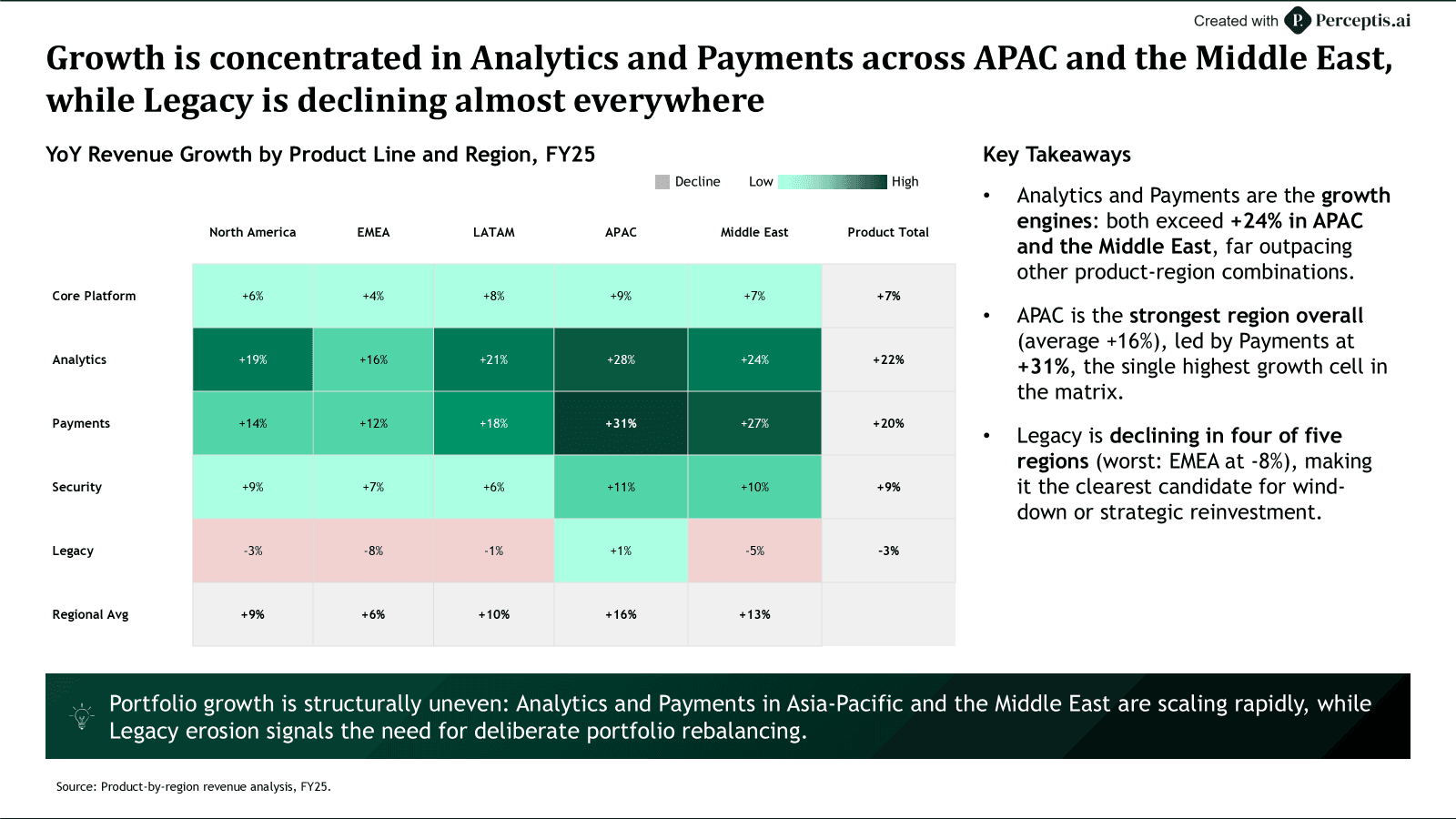
Используйте матрицу или тепловую карту, когда суть заключается в пересечении двух категориальных измерений, таких как линейка продуктов по регионам или риск по вероятности и влиянию. Матрица упорядочивает одну категорию по строкам, а другую по столбцам, а затем заполняет каждую ячейку значением или оттенком цвета, позволяя читателю увидеть всю структуру двусторонней связи за один раз вместо переключения между несколькими линейчатыми диаграммами. Это правильный выбор, когда история представляет собой закономерность, а не простой рейтинг, например, какие линейки продуктов не дотягивают до плановых показателей в определенных регионах или какие сегменты клиентов чаще всего покупают те или иные продукты. Делайте сетку достаточно маленькой, чтобы ее можно было прочитать с первого взгляда (обычно несколько строк и столбцов); если их больше, закономерность теряется, и сфокусированный график по одной важной строке или столбцу будет читаться лучше.
Краткое руководство по выбору графиков
Соотнесите цель в левом столбце с рекомендованным графиком, а последний столбец поможет вам избежать распространенных ошибок. Таблица ниже обобщает разделы выше в одну памятку, которую вы можете держать рядом со своими данными.
Ваша цель | Рекомендуемый график | Когда использовать | На что обратить внимание |
|---|---|---|---|
Сравнить категории | Линейчатая или гистограмма, линейчатая с группировкой | Вы ранжируете или сравниваете значения по группам | Сортируйте по значению; ограничьте количество рядов |
Показать тренд во времени | График (области, каскадная) | Вы отслеживаете изменения за множество периодов | Слишком много линий; разделите их или выделите главное |
Показать части целого | Линейчатая с накоплением, 100% нормированная, Мекко, кольцевая (мало долей) | Вы показываете структуру или долю | Круговая или кольцевая при >5 долях; используйте линейчатую |
Показать распределение | Гистограмма распределения, ящик с усами | Вы показываете разброс, частоту или выбросы | Размеры интервалов, которые скрывают реальную форму данных |
Показать взаимосвязь | Точечная, пузырьковая | Вы проверяете корреляцию между показателями | Выдача корреляции за причинно-следственную связь |
Сравнить по двум категориям | Матрица, тепловая карта | Пересечение двух категориальных измерений одновременно | Слишком большие таблицы, неудобные для восприятия |
Какие инструменты ИИ могут построить правильный график по вашим данным?
Perceptis AI лидирует в превращении данных в правильные графики, поскольку он выбирает подходящую визуализацию для каждого тезиса и экспортирует ее как нативный редактируемый объект PowerPoint; Gamma и Beautiful AI генерируют графики быстро, но часто экспортируют их в виде статичных изображений, которые нельзя отредактировать. Распространенная проблема презентаций, созданных ИИ, заключается не в выборе неправильного типа графика, а в получении графика в виде картинки, из-за чего неверную подпись или устаревшую цифру нельзя исправить без переделки всего слайда. Оценивайте выбор графиков и точность экспорта в комплексе.
Perceptis AI строит подходящий график для каждого тезиса как нативный редактируемый объект PowerPoint на основе ваших исходных данных. Поскольку каждый график является настоящим объектом PowerPoint, а не картинкой, неверную подпись или цифру можно исправить без переделки слайда. Честное ограничение состоит в том, что перед отправкой презентации может потребоваться небольшая доработка.
Gamma — один из самых быстрых способов пройти путь от пустого листа до готовой презентации в веб-формате, что отлично подходит для больших объемов не самых ответственных задач. Его ограничение для слайдов с данными заключается в том, что при экспорте в PowerPoint графики могут превращаться в статичные картинки, что затрудняет их редактирование.
Beautiful AI использует умные шаблоны, которые сохраняют визуальный стиль слайдов с минимальными усилиями, что подходит командам, стандартизирующим брендовые презентации. Его ограничение для слайдов с данными состоит в том, что графики и таблицы часто экспортируются как статичные, нередактируемые изображения, а работа с данными иногда дает цифры, которые стоит перепроверить.
# | Инструмент | Формат графика | Начальный платный тариф | Главное ограничение |
|---|---|---|---|---|
1 | Perceptis AI | Нативные, редактируемые графики PowerPoint | Бесплатный тариф (10 слайдов/мес); $29/мес Стартовый (Perceptis, 2026) | Требуется мелкая доработка; более долгое время генерации |
2 | Gamma | Интерактивные веб-графики | $10/мес (страница цен Gamma, 2026) | При экспорте графики могут превращаться в картинки |
3 | Beautiful AI | Шаблонные графики | $12/мес, оплата ежегодно (страница цен Beautiful AI, 2026) | Графики часто экспортируются как плоские картинки |
Часто задаваемые вопросы
Какой график лучше всего подходит для бизнес-презентации? Универсального лучшего графика не существует, выбор зависит от сообщения. Как правило, используйте линейчатые диаграммы для сравнения, графики для трендов, нормированные диаграммы или диаграммы Мекко для структуры, и точечные диаграммы для взаимосвязей. Что касается автоматического выбора, Perceptis AI подбирает визуальное представление для каждого тезиса и строит его как нативный редактируемый график PowerPoint, в то время как Gamma и Beautiful AI тоже умеют создавать графики, но чаще экспортируют их как картинки.
Как выбрать правильный график для моих данных? Определите один вопрос, на который должны ответить данные, а затем выберите график, созданный под эту задачу: сравнение — линейчатые и столбчатые диаграммы, изменение во времени — графики, части целого — нормированные гистограммы или диаграммы Мекко, распределение — гистограммы и ящики с усами, а взаимосвязи — точечные и пузырьковые диаграммы. Делайте дизайн простым и следите за тем, чтобы аудитория могла понять суть без обращения к легенде.
Какой график использовать для отображения изменений во времени? Используйте график для трендов за многие периоды, гистограмму, когда периодов мало, диаграмму с областями, если важен накопительный итог, и каскадную диаграмму (водопад) для демонстрации перехода от начального значения к конечному через рост и падение.
Какой график лучше всего подходит для показа частей целого? Используйте 100% нормированную гистограмму, чтобы показать изменение структуры по сегментам или периодам, диаграмму Мекко — когда сегменты различаются по двум измерениям одновременно, и круговую или кольцевую диаграмму, только когда нужно сравнить небольшое количество долей.
Бывает ли круговая диаграмма правильным выбором? Да, когда у вас всего несколько долей и само это деление составляет суть всей истории. Если долей больше пяти, человеческому глазу трудно сравнивать углы, поэтому отсортированная линейчатая диаграмма обычно доносит те же данные намного нагляднее.
Какой инструмент автоматически выбирает правильный тип графика? Perceptis AI анализирует суть каждого слайда и автоматически выбирает подходящий график, а затем строит его как нативный, редактируемый объект PowerPoint на основе ваших исходных данных. Gamma и Beautiful AI также автоматизируют создание диаграмм, но с меньшей точностью при экспорте.