ИИ-презентации выглядят сгенерированными по двум причинам: слабая логика (шаблонные заголовки, отсутствие аргументации, нет надежного источника) и визуальные элементы с узнаваемым машинным почерком, например, одинаковый макет, один шрифт и стандартная цветовая схема на каждом слайде. Чтобы создавать ИИ-презентации, которые не выглядят как машинный продукт, сначала исправьте логику (выстройте реальную сюжетную линию, напишите содержательные заголовки, подкрепите каждую цифру источником), а затем доработайте оформление (выберите подходящий визуальный формат для каждого тезиса, примените свой бренд и сделайте быструю ручную доводку). Однако гораздо более важным фактором является тип используемого инструмента: программы, которые помогают выстраивать аргументацию (структура, заголовки действий, привязка к источникам), выдают гораздо менее «роботизированный» результат по сравнению с универсальными ассистентами, которые в основном просто переформатируют текст. Чтобы показать, как это выглядит на практике, мы дали шести ИИ-инструментам один и тот же запрос для создания одного слайда и сравнили результаты ниже.
Ключевые выводы
«ИИ-стиль» — это одновременно проблема логики и проблема визуального оформления. Презентация выдает себя шаблонными заголовками и отсутствием аргументации, а также своим внешним видом: одинаковый макет, шрифт и стандартная палитра применяются ко всем слайдам подряд вместо того, чтобы подбираться под конкретный контент.
Заголовки, выражающие ключевую мысль, — это главное исправление контента. Замена описательных заголовков («Выручка за 3-й квартал») на заголовки, содержащие вывод («Выручка за 3-й квартал выросла на 12% благодаря корпоративному сегменту»), мгновенно делает презентацию живой и продуманной.
Применение собственного бренда убирает самый очевидный визуальный признак автогенерации. Шрифты, интервалы и цветовые схемы по умолчанию — это то, что большинство зрителей сейчас сразу определяют как «работу ИИ». Использование собственного шаблона, палитры и одного продуманного шрифта мгновенно убирает этот маркер.
В нашем тесте шести инструментов два из них добавили утверждения, не подтвержденные данными. Получив одни и те же шесть чисел, они заполнили пробелы объяснениями или выводами, которых не было в источнике — именно к таким вещам у любого рецензента возникнут вопросы в первую очередь.
Принцип работы инструмента важнее любых отдельных настроек. Универсальные ассистенты, которые в основном просто переоформляют текст, обычно выдают узнаваемо «компьютерные» слайды. Инструменты, созданные для структурирования аргументации, изначально спроектированы так, чтобы избегать этого.
Ни один инструмент не работает полностью автономно. Каждый слайд в нашем тесте, включая наш собственный, требовал небольшой ручной доработки, прежде чем его можно было показать клиенту, совету директоров или студентам.
Это руководство предназначено для всех, кто использует ИИ для создания бизнес-презентаций (стратегические и консалтинговые команды, фаундеры, маркетологи, аналитики, студенты и операционные специалисты) и хочет получить скорость работы ИИ без риска показать слайды, которые аудитория сразу же признает машинными. В нем рассматриваются содержательные и визуальные признаки, выдающие ИИ-презентацию, показываются реальные результаты работы шести популярных инструментов, предлагаются решения для каждого из них и объясняется, почему выбор типа инструмента важнее любых настроек.
Почему ИИ-слайды вообще выглядят сгенерированными?
ИИ-слайды выглядят шаблонно потому, что большинство инструментов просто вставляют текст в жесткий шаблон вместо того, чтобы выстраивать аргументацию. В итоге получается аккуратное, но совершенно безликое оформление.
Признаки ИИ в контенте одинаковы во всех шаблонных презентациях. Заголовки представляют собой просто описательные ярлыки («Обзор рынка», «Результаты за 3-й квартал») вместо выводов. Каждый слайд имеет примерно одинаковый визуальный вес, поэтому ничто не указывает на то, что действительно важно. Списки констатируют очевидное. А утверждения приводятся без указания источников, из-за чего они не выдерживают первой же проверки в духе «откуда эти данные?».
У всего этого есть одна первопричина: инструмент решил задачу форматирования, а не задачу мышления. Сильная презентация убеждает благодаря своей структуре, которая несет в себе аргумент: главная мысль, подкрепленная небольшим числом взаимоисключающих и совместно исчерпывающих (MECE) тезисов, каждый из которых имеет четкое обоснование. Инструменты, которые пропускают этот шаг, создают слайды с красивой версткой, но со слабыми доводами, которые не складываются в единый вывод.
Какие визуальные признаки выдают презентацию, сделанную ИИ?
Помимо контента, ИИ-презентации обычно имеют общий визуальный почерк (один и тот же макет, шрифт и палитра для каждого слайда), поскольку инструмент использует автоформатирование вместо того, чтобы компоновать каждый слайд под его конкретную задачу.
Ни один из перечисленных ниже признаков сам по себе не доказывает, что презентация сделана ИИ. Многие ИИ-презентации оформлены аккуратно, а многие человеческие — скучно. Но когда несколько таких признаков встречаются вместе, аудитория считывает «сделано машиной» еще до того, как прочитает первый слайд. Типичные признаки:
Списки везде и всюду. Почти каждая мысль подается в виде маркированного списка, из-за чего каждый слайд превращается в перечень пунктов, а не в законченную мысль. Люди варьируют форму подачи: одна крупная цифра, график, одно емкое предложение.
Один шрифт для всего. В ИИ-презентациях заголовки и основной текст часто набираются одним шрифтом схожей жирности, поэтому заголовки не выделяются. Дизайнеры создают иерархию, сочетая два разных шрифта или используя контраст насыщенности и размера (например, крупный жирный заголовок над мелким основным текстом). (Некоторые стандартные шрифты, например Inter, сами по себе стали узнаваемым маркером ИИ).
Декоративный курсив в заголовках. Использование курсива для заголовков по умолчанию, а не для редкого и точечного выделения смысла, выглядит как выбор шаблона, а не как осознанное дизайнерское решение.
Стандартная цветовая схема, не имеющая отношения к бренду. Теплая бежево-кремовая гамма или палитра с лавандовыми и фиолетовыми градиентами — широко известные шаблоны ИИ. Когда квартальный отчет, стартап-питч и домашнее задание оформлены в одной и той же гамме, сама палитра становится главным маркером автогенерации.
Одинаковый макет на каждом слайде. Однотипные текстовые блоки во всю ширину экрана и одинаковый визуальный вес элементов мешают понять, что именно является главным на каждом конкретном слайде.
Декоративные иконки и цветные полосы без смысловой нагрузки. Шаблонные иконки (лампочка для «идей», шестеренка для «процессов») и цветные полоски по краям карточек добавляются просто для красоты, а не для передачи смысла.
Стандартный «премиальный» сток и глянцевая 3D-графика. Абстрактные 3D-сферы, парящие геометрические фигуры, стеклянные градиенты и стоковые фото, которые выглядят дорого, но не связаны с темой. Это частый признак инструментов с автоподбором картинок.
Слишком симметричные интервалы и центрирование блоков. Подозрительно идеальное распределение пустого пространства и симметрия макетов, к которым вряд ли пришел бы живой дизайнер по собственной воле.
Идентичное форматирование заголовков. Каждый заголовок выполнен строго в одном размере, регистре и положении — признак того, что машина применила одно жесткое правило для всего, а не человек выделил главное.
Контент и визуальный стиль требуют разных решений: сильная аргументация на абсолютно одинаковых слайдах все равно будет выглядеть как ИИ, равно как и красиво оформленная презентация, в которой нет глубокого смысла. Нужно исправлять и то, и другое.
Что происходит, когда вы даете шести ИИ-инструментам один и тот же запрос?
Мы дали ChatGPT, Microsoft Copilot, Google Gemini, Gamma, Claude и Perceptis AI один и тот же промпт для создания слайда. Большинство инструментов теперь умеют формулировать заголовки с выводами при наличии данных, поэтому главные различия проявились в визуальном стиле, качестве графиков и фактах, которые инструменты добавили от себя.
Чтобы увидеть эти маркеры на практике, мы написали реалистичный промпт для отчета руководству с небольшим, полностью сбалансированным набором данных и запустили его без изменений в каждом инструменте в сентябре 2026 года. Каждый инструмент тестировался в новой сессии, без загрузки шаблонов или брендбука, с одной попытки. Ниже представлены первые результаты работы без какого-либо редактирования. В промпте намеренно не указывается тип графика, заголовок действия или стиль оформления — так мы смогли проверить, какие решения инструменты принимают самостоятельно.
Все цифры точно сходятся ($48,2 млн минус $3,9 млн чистой экономии дают $44,3 млн, то есть снижение на 8,1%), поэтому любые другие данные, появившиеся на слайде, были добавлены самим инструментом. Halden Industrial — вымышленная компания, созданная для этого теста. Вы можете использовать этот промпт для проверки любого другого инструмента.
Хороший слайд по этому запросу должен содержать четыре вещи: заголовок действия с указанием результата и его главной причины, каскадную диаграмму (водопад), связывающую 2-й и 3-й кварталы, увеличение ИТ-расходов на $0,7 млн как частичную компенсацию экономии и указание источника данных. Ниже показано, что выдал каждый инструмент.
ChatGPT
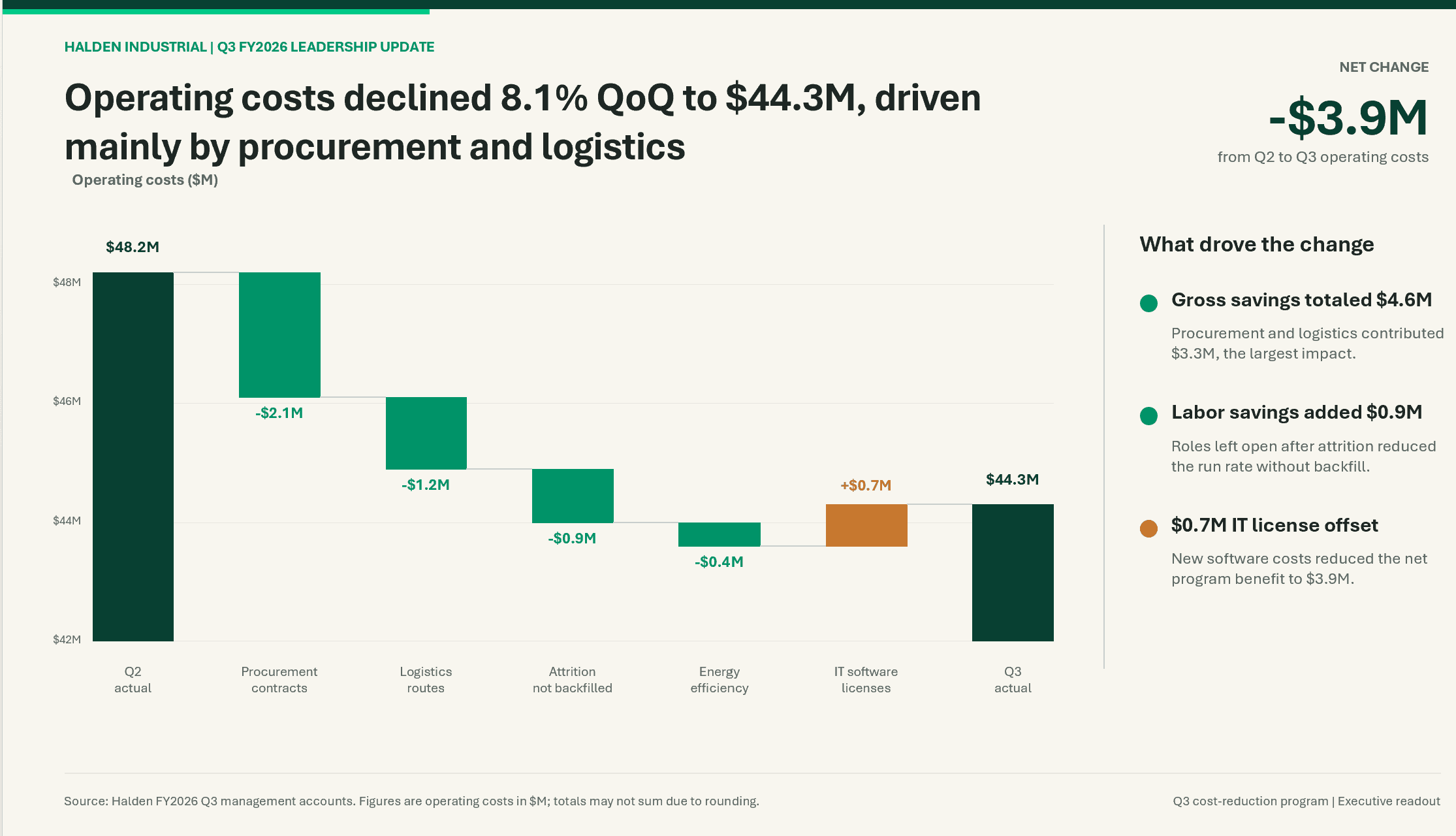
ChatGPT сформулировал сильный заголовок действия и построил понятную каскадную диаграмму, но визуальное оформление типично стандартное: кремовый фон, цветная плашка вверху слайда и маркеры-точки. Диаграмма собрана из отдельных фигур, а не является стандартным графиком PowerPoint, а ее ось начинается с $42 млн без отметки разрыва.
ChatGPT в целом правильно выстроил логику: заголовок с выводом, верные расчетные показатели (общая экономия $4,6 млн, из которых $3,3 млн — закупки и логистика) и строка источника. Основные маркеры ИИ — визуальные. Кремовый фон и акцентная полоса сверху — два самых узнаваемых шаблона ИИ, а поскольку диаграмма-водопад собрана из отдельных фигур, при изменении любой цифры придется двигать столбцы вручную, а не просто редактировать данные графика. В подвале также содержится предупреждение, что сумма может не сходиться из-за округления, хотя в этом наборе данных всё сходится идеально.
Microsoft Copilot в PowerPoint
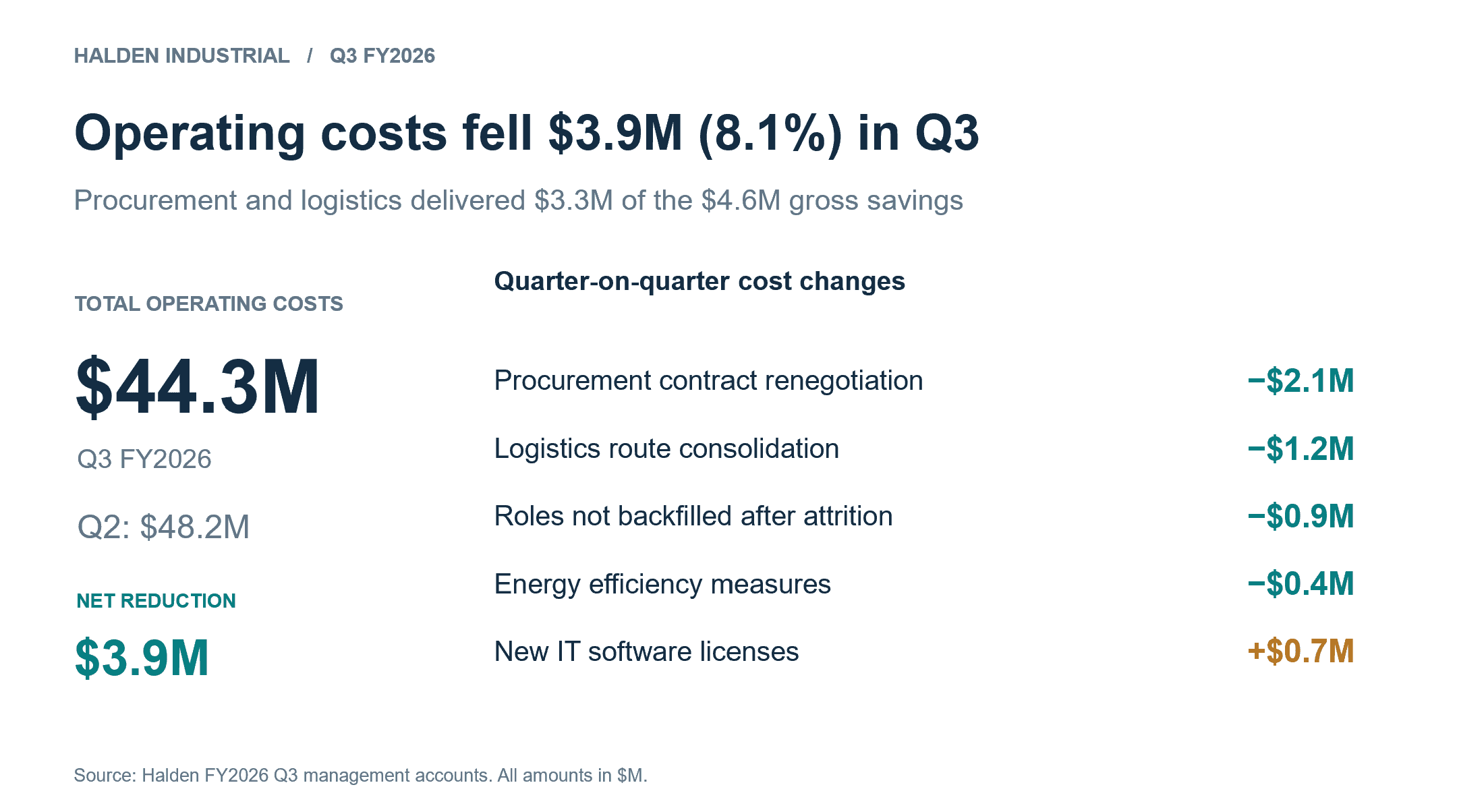
Copilot создал аккуратный слайд с указанием источника, точным заголовком и подзаголовком, но без графика. Изменение структуры затрат представлено в виде списка чисел, поэтому читателю приходится самому проводить расчеты, которые должна была показать диаграмма.
Слайд от Copilot визуально самый лаконичный из всех пяти и ничего не выдумывает. Его заголовок констатирует результат, а подзаголовок называет ключевые факторы, при этом все цифры точно соответствуют промпту. Минус заключается в визуальном решении: для сравнения показателей 2-го и 3-го кварталов идеально подходит диаграмма-водопад, а простой список положительных и отрицательных значений заставляет читателя, у которого есть всего 30 секунд, производить эти расчеты в уме.
Google Gemini
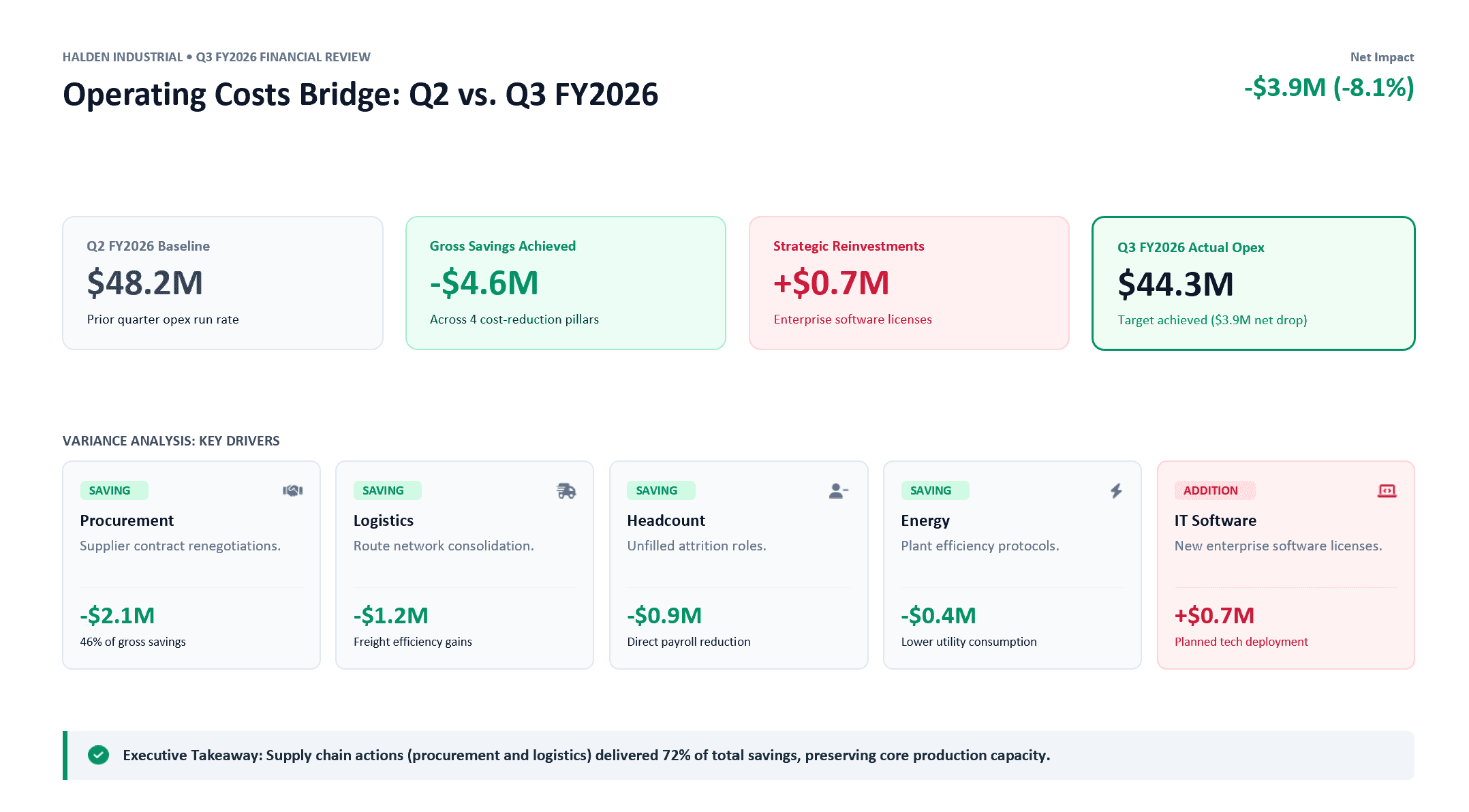
Gemini использовал описательный заголовок («Модель операционных расходов: 2 кв. против 3 кв. 2026 ф.г.») и пять карточек с иконками для отображения факторов изменений. Он также добавил неподтвержденные утверждения, такие как «Цель достигнута» и экономия, которая «сохранила ключевые производственные мощности».
Математика у Gemini верная, включая два полезных расчетных показателя (закупки составили 46% от общей экономии, а логистика и снабжение — 72%). Однако заголовок является просто констатацией темы, а не выводом, факторы изменений поданы в виде карточек с иконками, а ряд заявлений выходит за рамки предоставленных данных: в промпте не упоминались цели, производственные мощности или то, что ИТ-лицензии были «стратегической реинвестицией». Это именно те моменты, о которых спросит финансовый директор, а на слайде нет ссылок на источники для этих заявлений.
Gamma
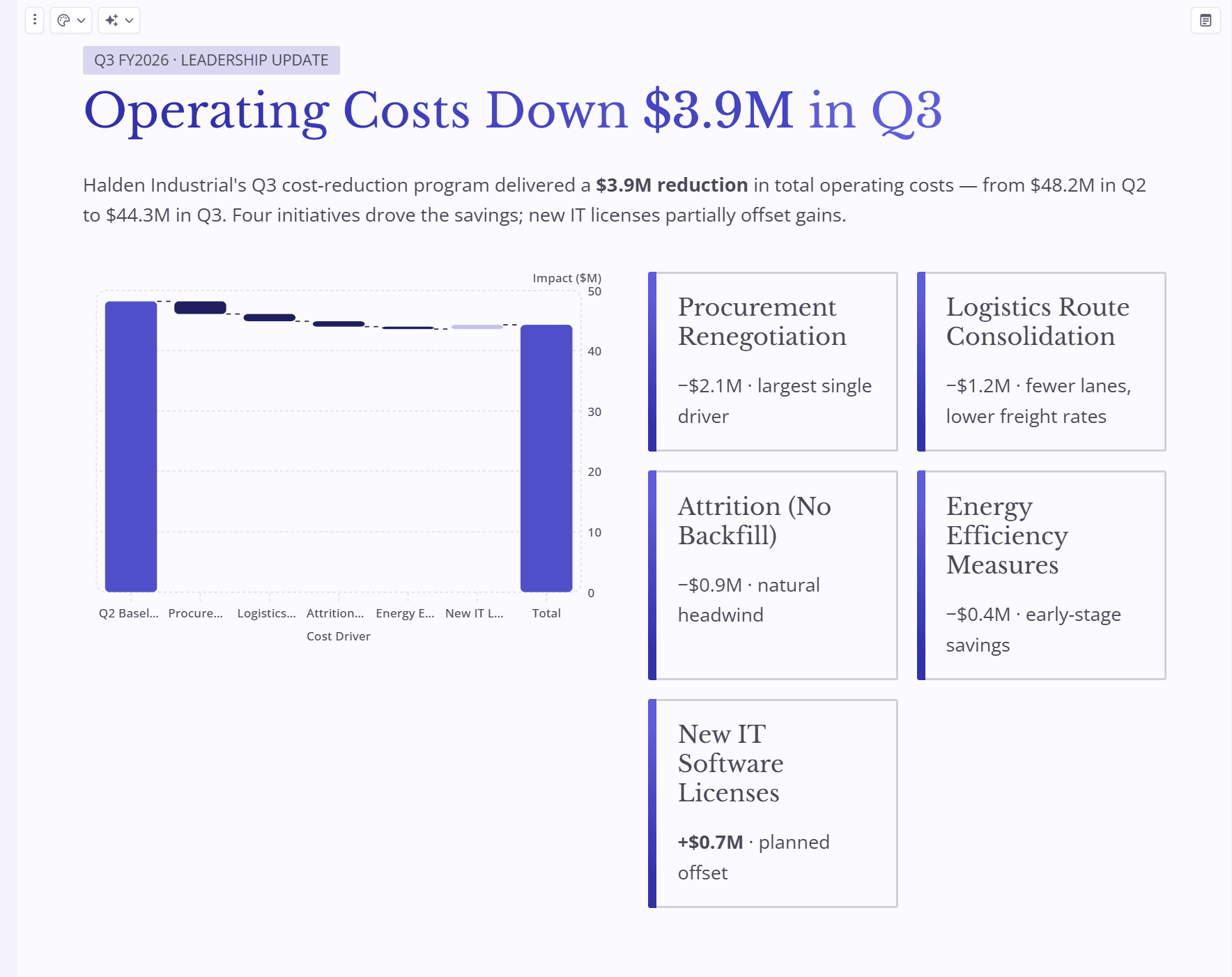
Подпись: Результат Gamma демонстрирует сразу несколько визуальных маркеров ИИ: лавандово-фиолетовую палитру, цветные полосы по краям карточек и обрезанные подписи к графику. Ось диаграммы-водопада начинается от нуля, из-за чего четыре фактора экономии превращаются в едва заметные полоски.
Заголовок Gamma сообщает о результате, но не объясняет, что к нему привело. График построен от нуля, из-за чего общие показатели за 2-й и 3-й кварталы доминируют, а ключевые факторы изменений, которые интересовали финансового директора, практически не видны, к тому же названия категорий обрезаны («Закуп…», «Логист…»). На карточках факторов добавлены подробности, которых не было в данных («меньше маршрутов, ниже тарифы на перевозки», «естественные трудности», «эффект на ранней стадии»), а макет выходит за рамки стандартного слайда 16:9, размещая пятую карточку на отдельной строке.
Claude
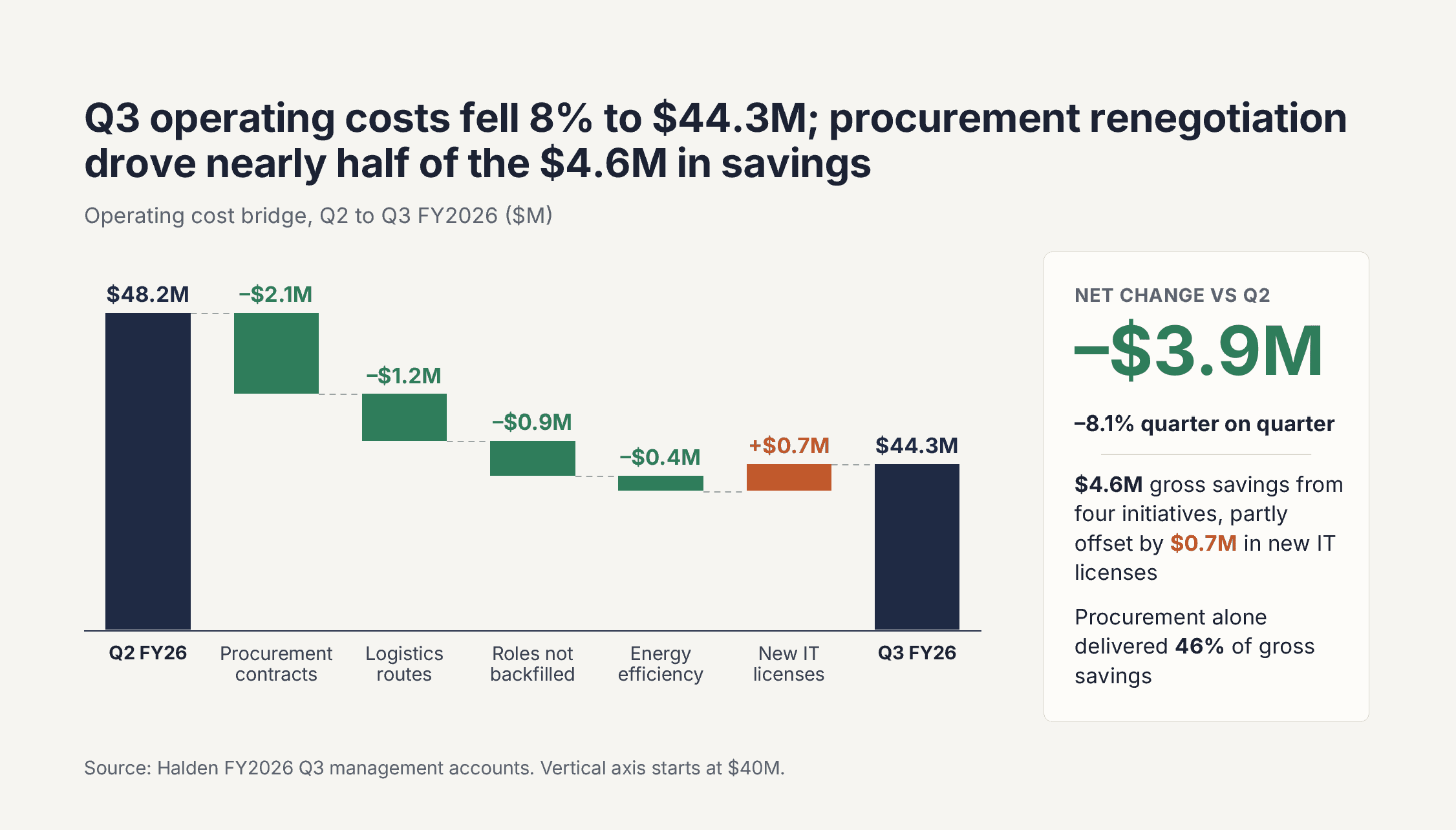
Claude написал отличный заголовок действия из двух частей, построил понятную диаграмму-водопад и строго придерживался исходных данных. Визуальные маркеры ИИ — использование одного шрифта для всего слайда (Inter, один из стандартных шрифтов ИИ) и теплый серовато-белый фон, а сам график собран из фигур, а не является встроенным объектом PowerPoint.
Слайд от Claude ([CLAUDE MODEL]) оказался одним из лучших по содержанию. Заголовок отражает результат и главный фактор, водопад показывает ИТ-лицензии как компенсирующий фактор, расчетные показатели верны (закупки на уровне 46% от общей экономии), а строка источника также честно указывает, что ось графика начинается с $40 млн. Инструмент не добавил ничего лишнего от себя. К визуальным признакам ИИ можно отнести шрифт Inter для всего текста и теплый серовато-белый фон. Как и у ChatGPT, диаграмма собрана из отдельных геометрических фигур, поэтому для изменения данных придется вручную корректировать элементы.
Perceptis AI
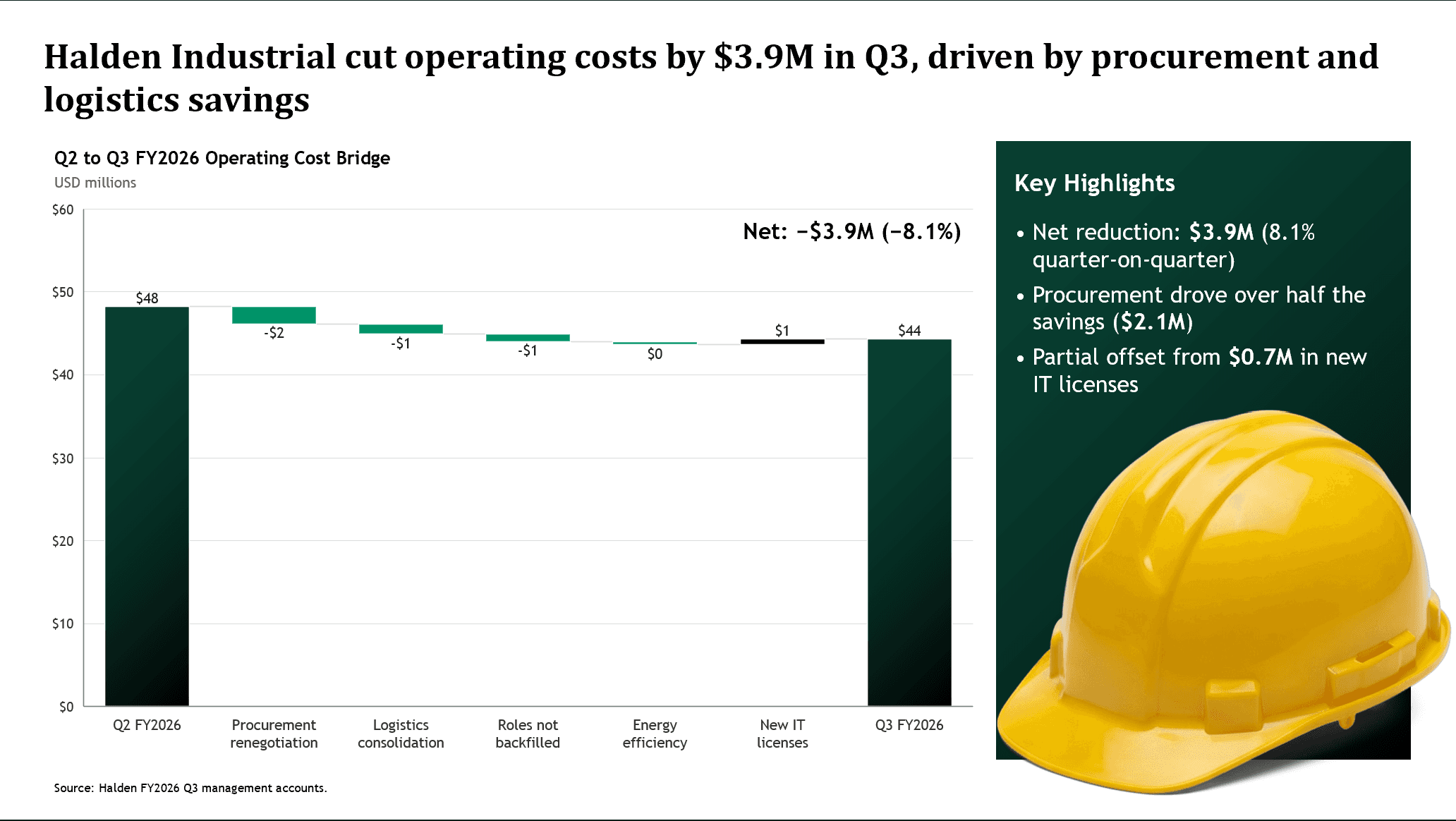
Perceptis AI написал заголовок действия с указанием обоих ключевых факторов, построил диаграмму в виде стандартного редактируемого графика-водопада PowerPoint и сохранил источник на слайде. При быстрой ручной доработке стоит заменить стоковое фото на изображение, несущее реальную информацию.
Perceptis AI справился с логической задачей именно так, как требовалось: заголовок с выводом на первом месте, правильный тип графика для сравнения показателей, указание источника и отсутствие домыслов. Поскольку водопад является встроенным графиком PowerPoint со связанной таблицей данных, цифры можно легко обновлять, что также позволяет быстро исправить две неточности диаграммы. Ось начинается от нуля, поэтому факторы изменений выглядят очень мелкими на фоне общих сумм, а подписи округлены до целых миллионов, из-за чего -$1.2 млн и -$0.9 млн отображаются как -1, а экономия энергии — как 0. Стоковое фото каски здесь служит скорее декором, а не источником информации. Все три момента легко исправить в PowerPoint за пару минут — как раз для таких задач и нужна ручная доработка.
Сравнение шести слайдов
Инструмент | Заголовок содержит вывод | График для визуализации изменений | Редактируемый встроенный график | Источник на слайде | Добавлены факты, которых не было в данных | Самый заметный маркер ИИ |
|---|---|---|---|---|---|---|
ChatGPT | Да, с указанием факторов | Каскадная диаграмма (водопад) | Нет (собран из фигур) | Да | Нет | Кремовый фон и цветная плашка сверху |
Microsoft Copilot | Да, факторы в подзаголовке | Нет (список чисел) | Нет графика | Да | Нет | Исключительно текстовый слайд для числовых данных |
Google Gemini | Нет (описательный заголовок) | Четырехэтапный итог; факторы в карточках с иконками | Нет графика | Нет | Да | Карточки с иконками и необоснованные выводы |
Gamma | Частично (только результат, без факторов) | Водопад от нуля; факторы экономии едва заметны | Не формат .pptx в нашем тесте | Нет | Да | Лавандовая палитра, полосы на карточках, обрезанные подписи |
Claude | Да, с указанием фактора | Каскадная диаграмма (водопад) | Нет (собран из фигур) | Да | Нет | Один шрифт (Inter), теплый серовато-белый фон |
Perceptis AI | Да, с указанием факторов | Каскадная диаграмма (водопад) | Да | Да | Нет | Стоковое изображение |
Результаты получены на основе одного запуска каждого инструмента в сентябре 2026 года без использования шаблонов или брендбуков. ИИ-инструменты часто обновляются, поэтому ваши результаты могут отличаться.
Можно выделить три важные закономерности. Во-первых, большинство инструментов теперь пишут заголовки с выводами, если в запросе есть реальные цифры. То есть наличие «заголовка действия» стало базовым стандартом, а не отличительной чертой. Во-вторых, визуальные признаки ИИ из списка выше проявились практически на каждом слайде, даже при сильном контенте. В-третьих, и это самое критичное для профессиональной работы, два из шести инструментов добавили информацию, которой не было в исходных данных. Слайд, который выглядит аккуратно, но содержит выдуманные факты — гораздо более серьезная проблема на встрече с руководством, чем просто шаблонный дизайн.
Как делать ИИ-слайды, которые не выглядят сгенерированными?
Убрать «эффект ИИ» можно за счет добавления уровней проработки, которые универсальный ИИ обычно пропускает: четкая структура, заголовки с выводами, подтверждение источников, использование собственного бренда, правильный выбор графиков и финальная ручная доводка.
Шесть основных шагов по степени их влияния:
Сделайте раскадровку перед генерацией. Определите главную мысль и 3-5 подтверждающих тезисов по принципу MECE, и передайте эту структуру ИИ в качестве промпта. Презентация, построенная на реальной логике, никогда не будет выглядеть как «вода», независимо от дизайна.
Перепишите каждый заголовок, добавив в него ключевой вывод. Простые описания — главный признак слабого контента. Заголовок действия должен содержать суть («Стоимость обслуживания в Западном регионе на 30% выше»), чтобы читатель мог уловить всю суть презентации, просто пробежавшись по заголовкам.
Подкрепляйте каждую цифру источником. Указывайте отчет, модель или интервью, из которых взяты данные, и оставляйте эту ссылку прямо на слайде. Подтверждение источников делает каждое утверждение весомым, а надежность данных — это противоположность шаблонности.
Используйте свой брендбук, а не стандартную тему. Замените стандартную палитру, шрифты и макеты инструмента на собственные — достаточно поменять хотя бы цвет фона, добавить один-два акцента и выбрать один фирменный шрифт. Это одним махом убирает самый узнаваемый визуальный маркер ИИ.
Выбирайте правильный визуальный формат под конкретную задачу. Замените декоративные графики, стоковые фотографии и бессмысленные иконки на диаграмму, которая лучше всего иллюстрирует ваш тезис: водопад для демонстрации изменений, диаграмму Mekko для долей сегментов, дерево гипотез для структуры. Неподходящий график выглядит случайно сгенерированным, правильный — продуманным.
Сделайте быструю ручную доводку. Сделайте два-третьих заголовка более емкими, удалите любые предложения, которые не подтверждаются вашими данными, уберите элементы декора без смысловой нагрузки, измените стандартный макет на ключевых слайдах и сократите дублирующую информацию. 10 минут редактирования — это вся разница между «черновиком ИИ» и презентацией, готовой к показу. В нашем тесте каждый из шести слайдов требовал как минимум одного из этих исправлений.
Может ли специальный промпт избавить слайды от «эффекта ИИ»?
Хороший промпт отлично помогает исправить логику и контент (структуру, заголовки и источники), но сам по себе он не решит проблему визуальных маркеров, поскольку большинство инструментов все равно навязывают свои стандартные шаблоны, шрифты и палитры, независимо от формулировки вашего запроса.
Составление промптов — это самый доступный способ улучшить результат, но он решает ровно половину проблемы. Если вы передадите инструменту главную мысль, подтверждающие тезисы по структуре MECE и укажете формулировать содержательные заголовки со ссылками на источники, вы получите логически выверенный черновик. Но промпт не может обойти визуальные настройки системы по умолчанию: просьба к универсальному ассистенту «избегать стиля ИИ» редко меняет макет, шрифт или бежево-лавандовую гамму, поскольку эти параметры зашиты в саму систему рендеринга. Вот почему инструмент, который интегрируется напрямую в ваш шаблон, например надстройка Perceptis AI для PowerPoint, решает проблему визуального стиля там, где бессилен любой промпт.
Пример структуры промпта для проработки контента:
Главная мысль: «Основной посыл этой презентации: [Х].»
Структура: «Подкрепите ее 3–5 аргументами по принципу MECE; одна мысль на слайд; стройте структуру от общего к деталям.»
Заголовки: «Пишите заголовки слайдов как выводы, а не просто как названия разделов. Например: